注册表目录乱码了怎么办?解决方法分享
- 更新日期:2026-02-06 17:14:12
- 来源:
方法一:修改注册表中的字符集设置
这是解决注册表乱码的常见方法,适用于系统字体关联异常的情况。
打开注册表编辑器:
按下 Win + R 键,输入 regedit,然后点击“确定”。
定位到相关键值:
在注册表编辑器中,找到以下路径:HKEY_LOCAL_MACHINE\SYSTEM\CurrentControlSet\Control\FontAssoc\Associated Charset
修改字符集值:
在右侧窗口中,找到 ANSI(00) 和 OEM(FF) 这两项,如果它们不存在,可以手动创建。
将它们的数值数据修改为 YES,然后点击“确定”。
重启系统:
修改完成后,重启电脑以使更改生效。
方法二:修改系统区域设置
如果方法一无效,可以尝试通过修改系统区域设置来解决乱码问题。
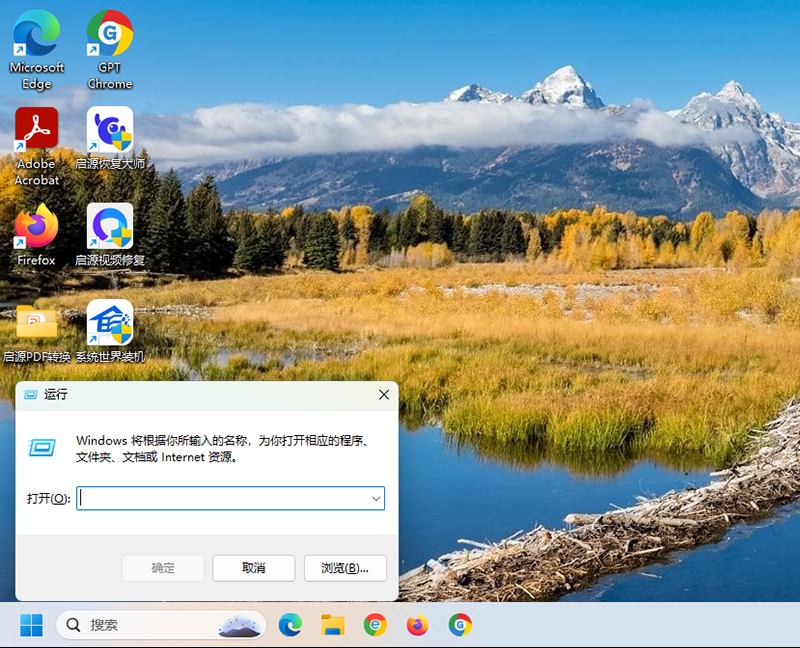
打开控制面板:
按下 Win + R 键,输入 control,然后点击“确定”。
进入区域设置:
在控制面板中,选择“区域”或“区域和语言”。
在“格式”选项卡中,将格式设置为“中文(简体,中国)”。
更改系统区域设置:
切换到“管理”选项卡,点击“更改系统区域设置”。
选择“中文(简体,中国)”,并勾选“Beta版本:使用Unicode UTF-8”。
点击“确定”并重启电脑。
方法三:修改注册表中的 Locale 值
如果上述方法仍然无效,可以尝试修改注册表中的 Locale 值。
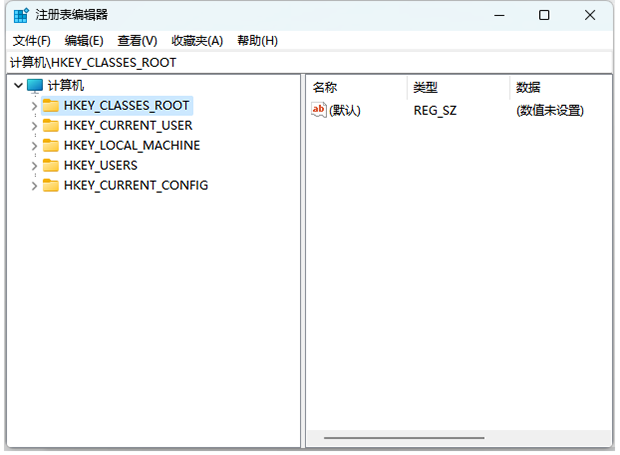
打开注册表编辑器:
按下 Win + R 键,输入 regedit,然后点击“确定”。
定位到 Locale 键值:
找到以下路径:HKEY_CURRENT_USER\Control Panel\International
修改 Locale 值:
在右侧窗口中,找到 Locale 项,将其数值数据从 00000409(默认英文)修改为 00000804(中文)。
点击“确定”并重启电脑。
方法四:导入正确的注册表文件
如果注册表损坏严重,可以尝试从一台正常的电脑中导入正确的注册表文件。
从正常电脑导出注册表:
在一台显示正常的电脑上,打开注册表编辑器。
找到 HKEY_LOCAL_MACHINE\SYSTEM\CurrentControlSet\Control\FontAssoc 分支。
右键点击该分支,选择“导出”,保存为 .reg 文件。
导入注册表文件:
将导出的 .reg 文件复制到出现乱码的电脑上。
双击该文件,选择“是”以导入注册表。
重启电脑:
导入完成后,重启电脑以使更改生效。
注意事项
备份注册表:在修改注册表之前,建议先备份注册表,以防修改出错导致系统问题。
管理员权限:操作注册表时,请确保使用管理员权限打开注册表编辑器。
系统兼容性:如果系统版本不同,某些路径或设置可能略有差异,请根据实际情况调整。
通过以上方法,你应该能够解决注册表目录乱码的问题。如果问题仍然存在,建议检查系统是否有其他潜在问题,或者寻求专业技术支持。希望这些方法对你有所帮助!

- 64位
- 64位
-
Ghost win11 正式版镜像文件 v2023.05

系统大小:3.49G
系统类型:win11
更新日期:2023-05-08
-
Win11 64位 笔记本 专业版 v2023.05

系统大小:3.49G
系统类型:win11
更新日期:2023-05-10
-
Ghost win11 正式版镜像文件 v2023.05
系统大小:3.49G
系统类型:系统教程
更新日期:2023-05-08
-
Win11 64位 笔记本 专业版 v2023.05
系统大小:3.49G
系统类型:系统教程
更新日期:2023-05-10
-
windows11 64位 镜像版 v2023.05

系统大小:3.49G
系统类型:系统教程
更新日期:2023-05-10
-
win11 64位 高速稳定版 v2023.05

系统大小:3.49G
系统类型:系统教程
更新日期:2023-05-10
-
Win11 64位 中文镜像版 v2023.05

系统大小:3.49G
系统类型:系统教程
更新日期:2023-05-10
-
Ghost win11一键安装版 v2023.05

系统大小:3.49G
系统类型:系统教程
更新日期:2023-05-10
-
windows11精简安装版 v2023.05

系统大小:3.49G
系统类型:系统教程
更新日期:2023-05-10
-
Ghost win11 64位 精简装机版 v2023.05

系统大小:3.49G
系统类型:系统教程
更新日期:2023-05-10
-
Ghost win11 64位精简优化版 v2023.05

系统大小:3.49G
系统类型:系统教程
更新日期:2023-05-10
-
Ghost win11 64位 官方稳定版 v2023.05

系统大小:3.49G
系统类型:系统教程
更新日期:2023-05-10