Windows 11睡眠模式设置指南:按需定制,高效省电
- 更新日期:2026-01-14 16:23:56
- 来源:
一、 认识你的睡眠选项
在设置前,先快速了解几种主要的节能模式,这是做出正确选择的基础。
睡眠:将当前工作状态保存在内存中,电脑进入低功耗待机。唤醒速度极快(几秒),但断电会导致未保存数据丢失。适合短时间离开。
休眠:将内存中的所有数据完整写入硬盘,然后彻底断电。唤醒时从硬盘读取数据,速度比睡眠慢,但即使断电,数据也不会丢失。适合长时间不使用电脑,又不想关闭所有程序。
混合睡眠:专为台式机设计,是睡眠和休眠的结合体。它先将数据存入内存(为了快速唤醒),同时将数据备份到硬盘(为了防止断电)。兼具了速度与安全性。
新式待机:部分新型笔记本采用,类似智能手机的待机模式。在极低功耗下,仍能保持网络连接,接收通知和更新。
二、 基础设置:通过“设置”应用快速调整
对于大多数用户来说,通过“设置”应用进行配置是最简单直观的方法。

1.进入电源设置:点击“开始”菜单 > “设置”(或直接按 Win + I),选择左侧的“系统”,然后点击右侧的“电源和电池”。
2.修改屏幕与睡眠时间:在“电源和电池”页面,你会看到“屏幕和睡眠”选项。这里可以分别设置在使用电池电源和接通电源时,电脑在闲置多久后关闭屏幕,以及进入睡眠状态。例如,你可以设置为“接通电源时,15分钟后关闭屏幕,30分钟后让设备进入睡眠状态”。
3.自定义电源按钮和笔记本盖子行为:在“电源和电池”页面,点击“电源模式”旁边的“相关设置”下的“其他电源设置”。在弹出的窗口左侧,点击“选择电源按钮的功能”或“选择关闭盖子的功能”。在这里,你可以自定义按下电源按钮或合上笔记本盖子时,电脑是执行“睡眠”、“休眠”还是“关机”等操作。
三、 高级设置:通过“控制面板”深度定制
如果你需要更精细的控制,例如启用“休眠”选项或调整“混合睡眠”,那么“控制面板”是你的不二之选。
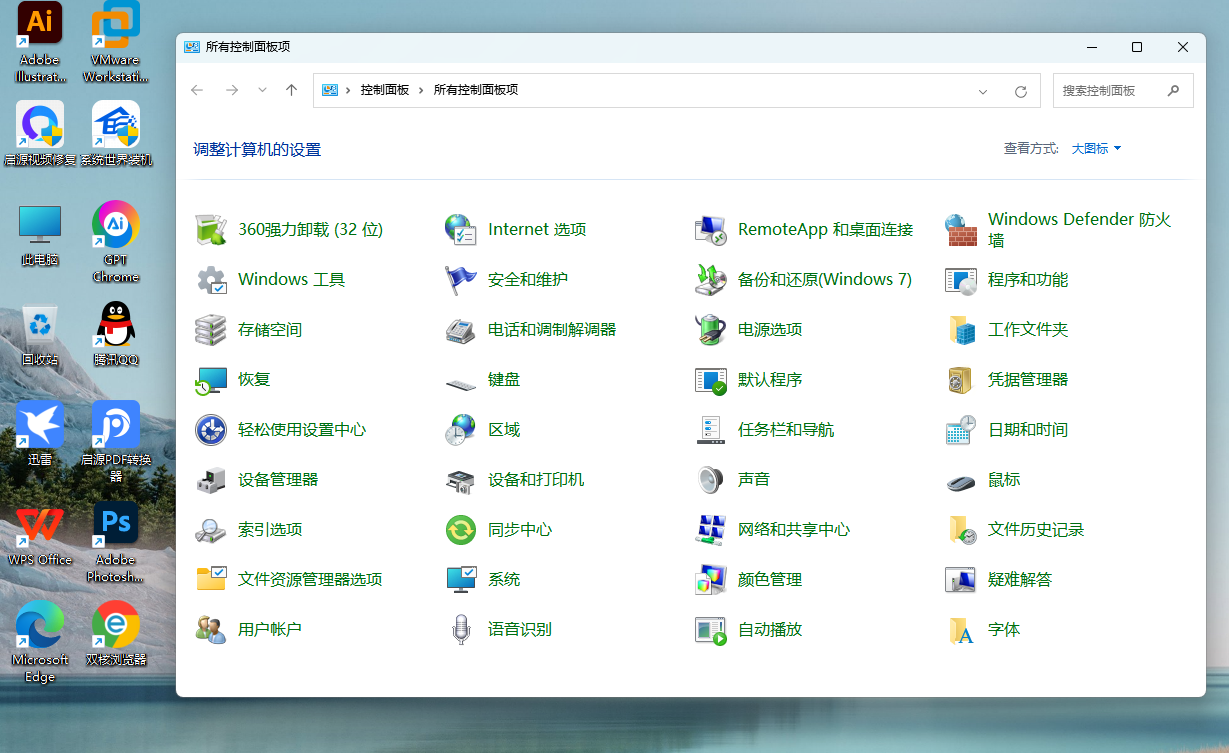
1、打开高级电源选项:在任务栏的搜索框中输入“控制面板”并打开。将“查看方式”改为“大图标”或“小图标”,然后找到并点击“电源选项”。
2、编辑计划设置:在“电源选项”窗口,找到你当前正在使用的电源计划(通常是“平衡”),点击其右侧的“更改计划设置”。
3、进入高级设置:在接下来的页面,点击“更改高级电源设置”。一个包含详细电源选项的对话框将会打开。
4、关键设置项:
睡眠 > 允许混合睡眠:你可以为“接通电源”和“使用电池”分别设置。台式机建议保持“开启”;笔记本用户若追求极速唤醒且不担心断电,可在电池模式下设为“关闭”。
睡眠 > 在此时间后休眠:设置一个时间,当电脑进入睡眠状态达到这个时长后,自动转为更省电的“休眠”状态。
电源按钮和盖子:在此处同样可以自定义电源按钮、睡眠按钮和笔记本盖子的行为,选项比“设置”应用中更全面。
启用“休眠”选项:如果开始菜单的电源菜单中没有“休眠”,可以在此处找到“休眠”选项并确保其已启用。或通过管理员命令提示符输入 powercfg /hibernate on 来快速开启。
结语
通过以上步骤,你就可以完全掌控Windows 11的睡眠行为。无论是追求效率的快速唤醒,还是保障数据安全的深度休眠,都能通过简单的设置实现。花几分钟时间,根据你的设备和使用习惯,定制一套专属的电源方案,让你的电脑在高效与节能之间找到完美平衡。

- 64位
- 64位
-
Ghost win11 正式版镜像文件 v2023.05

系统大小:3.49G
系统类型:win11
更新日期:2023-05-08
-
Win11 64位 笔记本 专业版 v2023.05

系统大小:3.49G
系统类型:win11
更新日期:2023-05-10
-
Ghost win11 正式版镜像文件 v2023.05
系统大小:3.49G
系统类型:系统教程
更新日期:2023-05-08
-
Win11 64位 笔记本 专业版 v2023.05
系统大小:3.49G
系统类型:系统教程
更新日期:2023-05-10
-
windows11 64位 镜像版 v2023.05

系统大小:3.49G
系统类型:系统教程
更新日期:2023-05-10
-
win11 64位 高速稳定版 v2023.05

系统大小:3.49G
系统类型:系统教程
更新日期:2023-05-10
-
Win11 64位 中文镜像版 v2023.05

系统大小:3.49G
系统类型:系统教程
更新日期:2023-05-10
-
Ghost win11一键安装版 v2023.05

系统大小:3.49G
系统类型:系统教程
更新日期:2023-05-10
-
windows11精简安装版 v2023.05

系统大小:3.49G
系统类型:系统教程
更新日期:2023-05-10
-
Ghost win11 64位 精简装机版 v2023.05

系统大小:3.49G
系统类型:系统教程
更新日期:2023-05-10
-
Ghost win11 64位精简优化版 v2023.05

系统大小:3.49G
系统类型:系统教程
更新日期:2023-05-10
-
Ghost win11 64位 官方稳定版 v2023.05

系统大小:3.49G
系统类型:系统教程
更新日期:2023-05-10