Windows 11 Copilot 文件搜索功能全攻略:设置与高效使用技巧
- 更新日期:2026-01-05 11:00:33
- 来源:

一、Copilot 文件搜索功能简介
Copilot 文件搜索功能利用 AI 技术,支持以自然语言进行文件查找。例如,你可以直接输入“找上周的会议纪要”或“显示最近的PPT”,系统会自动分析语义并返回相关结果。它支持本地文件和 OneDrive 云端文件的统一搜索,大幅提升查找效率。
二、开启 Copilot 文件搜索功能
要使用 Copilot 的文件搜索功能,需确保以下设置已正确配置:
1. 确保 Copilot 已启用
点击任务栏上的 Copilot 图标(或按 Win + C)。
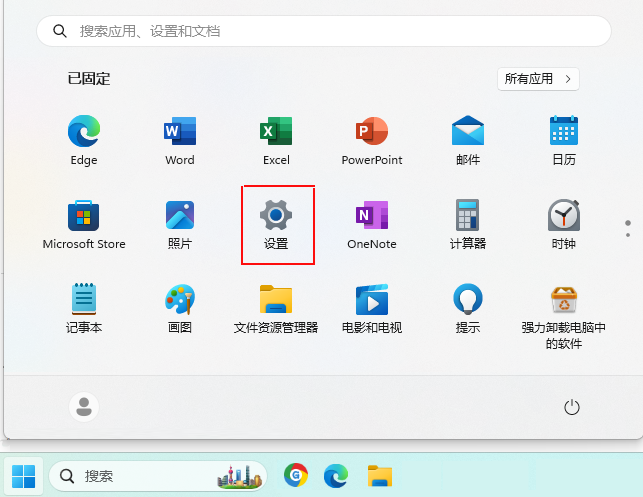
如果没有,请进入“设置” > “个性化” > “任务栏”,确保 Copilot 选项已开启。
2. 启用 Windows 搜索索引服务
Copilot 文件搜索依赖 Windows 搜索索引。若索引未正确配置,搜索结果可能不完整。
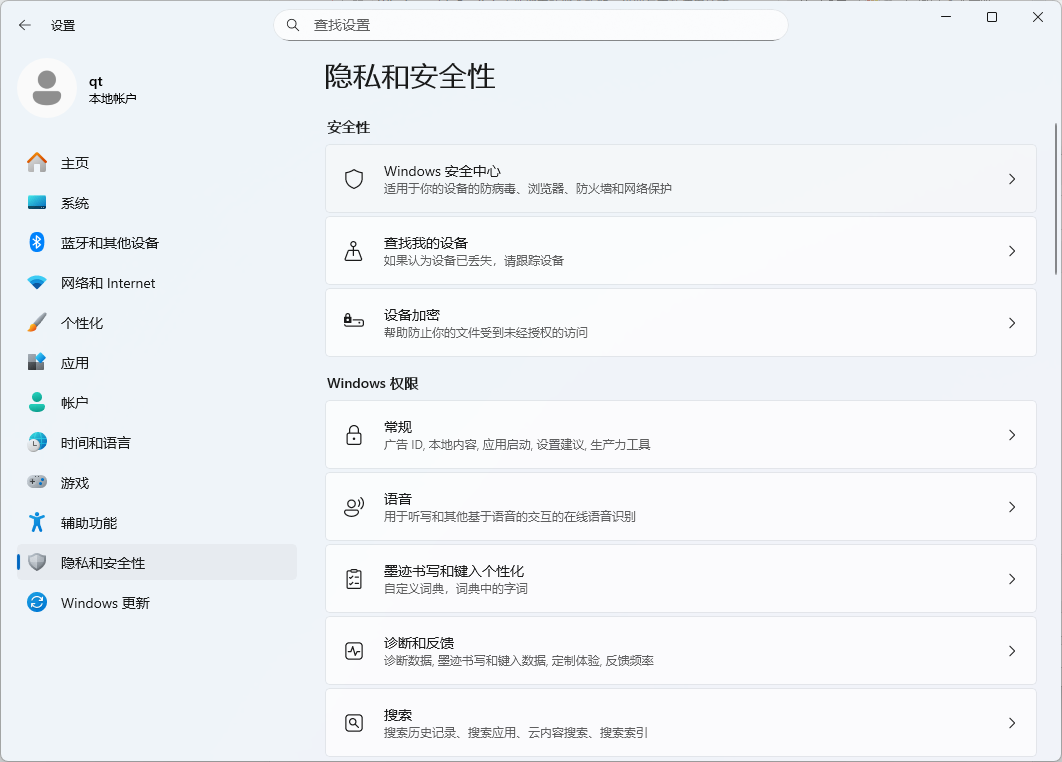
打开“设置” > “隐私和安全性” > “搜索 Windows”。
确保“搜索索引”已开启,并点击“高级索引设置”。
在“索引位置”中,确认你常用的文件夹(如文档、桌面、下载等)已被包含。
3. 登录 Microsoft 账户并同步 OneDrive
Copilot 能搜索 OneDrive 文件,但需登录 Microsoft 账户并确保同步正常:
进入“设置” > “账户” > “你的信息”,确认已登录。
打开 OneDrive 应用,检查文件是否同步完成。
三、使用技巧:高效查找文件
1. 使用自然语言查询
Copilot 支持口语化搜索,例如:
“找昨天修改的Word文档”
“给我看看关于‘项目计划’的Excel表”
“找张叫‘产品原型’的图片”
2. 按时间、类型筛选
Copilot 可根据时间、文件类型等自动筛选:
“上个月的PDF文件”
“最近三天的PPT”
“今年所有的合同文档”
3. 结合关键词与语义
即使文件名不包含关键词,Copilot 也能通过文件内容识别:
“找提到‘预算’的文件”
“显示包含‘客户反馈’的文档”
4. 跨本地与云端搜索
Copilot 可同时搜索本地和 OneDrive 文件,无需切换位置:
“找存放在云端的‘年度总结’”
“显示本地和云端的所有‘培训资料’”
四、常见问题与解决方法
1. 搜索结果不全或找不到文件
检查索引设置是否包含目标文件夹。
确保文件已保存并完成同步(云端文件)。
重建索引:在“索引选项”中点击“高级” > “重建”。
2. Copilot 无响应或无法打开
检查网络连接是否正常。
重启 Windows 资源管理器或重启电脑。
确保 Windows 系统已更新至最新版本。
结语
Windows 11 的 Copilot 文件搜索功能通过自然语言处理与智能索引,大幅提升了文件查找效率。只需简单设置,你就能用更直观、更人性化的方式快速定位文件。如果你还在为找不到文件而烦恼,不妨试试 Copilot,它将成为你日常办公的得力助手。

- 64位
- 64位
-
Ghost win11 正式版镜像文件 v2023.05

系统大小:3.49G
系统类型:win11
更新日期:2023-05-08
-
Win11 64位 笔记本 专业版 v2023.05

系统大小:3.49G
系统类型:win11
更新日期:2023-05-10
-
Ghost win11 正式版镜像文件 v2023.05
系统大小:3.49G
系统类型:系统教程
更新日期:2023-05-08
-
Win11 64位 笔记本 专业版 v2023.05
系统大小:3.49G
系统类型:系统教程
更新日期:2023-05-10
-
windows11 64位 镜像版 v2023.05

系统大小:3.49G
系统类型:系统教程
更新日期:2023-05-10
-
win11 64位 高速稳定版 v2023.05

系统大小:3.49G
系统类型:系统教程
更新日期:2023-05-10
-
Win11 64位 中文镜像版 v2023.05

系统大小:3.49G
系统类型:系统教程
更新日期:2023-05-10
-
Ghost win11一键安装版 v2023.05

系统大小:3.49G
系统类型:系统教程
更新日期:2023-05-10
-
windows11精简安装版 v2023.05

系统大小:3.49G
系统类型:系统教程
更新日期:2023-05-10
-
Ghost win11 64位 精简装机版 v2023.05

系统大小:3.49G
系统类型:系统教程
更新日期:2023-05-10
-
Ghost win11 64位精简优化版 v2023.05

系统大小:3.49G
系统类型:系统教程
更新日期:2023-05-10
-
Ghost win11 64位 官方稳定版 v2023.05

系统大小:3.49G
系统类型:系统教程
更新日期:2023-05-10