Win10日历权限设置全攻略:轻松管理应用访问权限
- 更新日期:2025-12-10 09:59:28
- 来源:
一、快速定位日历权限设置
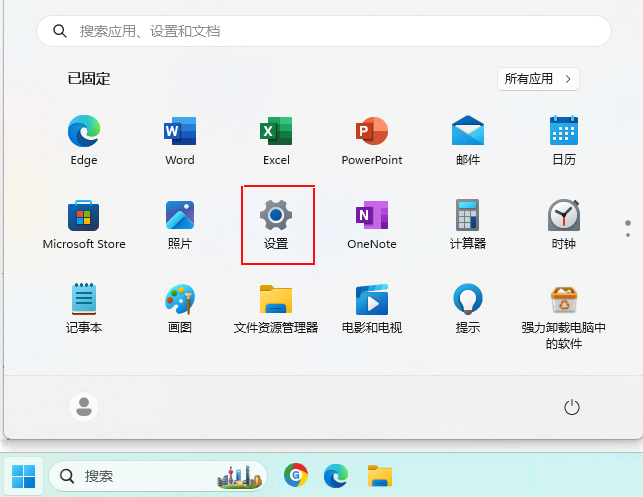
方法一:通过设置菜单
点击开始菜单,选择"设置"(齿轮图标)
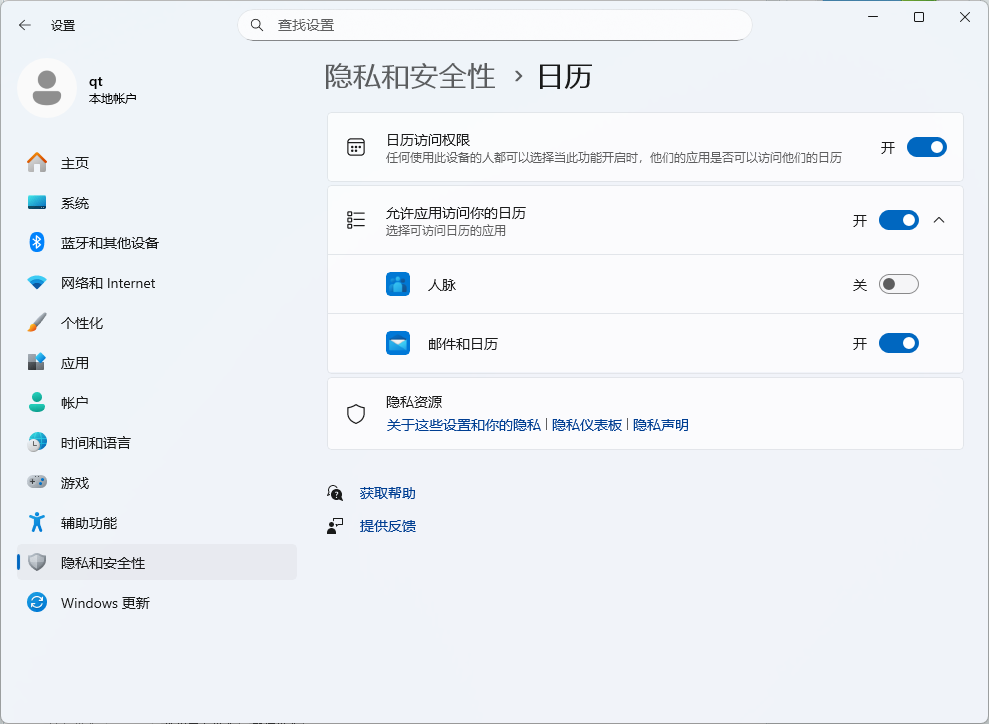
进入"隐私"选项
在左侧菜单中找到"日历"
这里会显示所有请求日历访问权限的应用列表
方法二:直接搜索
在任务栏搜索框输入"日历隐私设置"
选择"允许应用访问你的日历"即可直达设置页面
二、权限管理技巧
全局开关控制
页面顶部的"允许应用访问你的日历"是总开关
关闭后所有应用都无法访问日历
个性化应用权限
可以为每个应用单独设置权限
建议只给确实需要的应用开启权限
对于不常用的应用,保持关闭更安全
三、常见问题解决
应用无法同步日历?
检查该应用是否在允许列表中
确认全局开关已开启
重启应用后重试
权限设置后不生效?
尝试重启电脑
检查应用是否需要更新到最新版本

四、隐私保护建议
定期审查:每月检查一次应用权限列表
最小权限原则:只给必要的应用开启权限
关注系统更新:微软会不断优化隐私设置选项
合理管理日历权限不仅能保护个人隐私,还能让系统运行更加高效。希望这篇教程对你有帮助,记得定期检查应用权限设置哦!

- 64位
- 64位
-
Windows 11 22H2 家庭版v2024.04
系统大小:2.91G
系统类型:win11
更新日期:2024-04-15
-
Windows 11 专业版:为专业人士打造的效率与安全新标杆
系统大小:3.49G
系统类型:win11
更新日期:2025-09-12
-
Ghost win11 正式版镜像文件 v2023.05

系统大小:3.49G
系统类型:系统教程
更新日期:2023-05-08
-
Win11 64位 笔记本 专业版 v2023.05

系统大小:3.49G
系统类型:系统教程
更新日期:2023-05-10
-
windows11 64位 镜像版 v2023.05

系统大小:3.49G
系统类型:系统教程
更新日期:2023-05-10
-
win11 64位 高速稳定版 v2023.05

系统大小:3.49G
系统类型:系统教程
更新日期:2023-05-10
-
Win11 64位 中文镜像版 v2023.05

系统大小:3.49G
系统类型:系统教程
更新日期:2023-05-10
-
Ghost win11一键安装版 v2023.05

系统大小:3.49G
系统类型:系统教程
更新日期:2023-05-10
-
windows11精简安装版 v2023.05

系统大小:3.49G
系统类型:系统教程
更新日期:2023-05-10
-
Ghost win11 64位 精简装机版 v2023.05

系统大小:3.49G
系统类型:系统教程
更新日期:2023-05-10
-
Ghost win11 64位精简优化版 v2023.05

系统大小:3.49G
系统类型:系统教程
更新日期:2023-05-10
-
Ghost win11 64位 官方稳定版 v2023.05

系统大小:3.49G
系统类型:系统教程
更新日期:2023-05-10