注册表删错东西导致文件夹图标消失?别慌,三招轻松找回
- 更新日期:2025-11-17 17:01:16
- 来源:
“完了,我好像在注册表里删错了东西……”
这可能是每个电脑用户都曾心头一紧的瞬间。尤其是当你的朋友告诉你,他不仅删了,还没备份,现在发现文件夹的图标变成了奇怪的白色方块,心里更是凉了半截。
但先别急着重装系统!如果电脑运行一切正常,仅仅是图标显示异常,那恭喜你,这大概率是一个“皮外伤”,而非“内伤”。今天,我们就来聊聊如何优雅地解决这个让人膈应的小问题。

第一步:稳住心态,分析问题
首先,让我们深呼吸。电脑能正常使用,说明你删除的并非系统运行的核心键值,而很可能只是一个与“图标显示”相关的关联项。文件夹图标消失,是Windows无法找到正确的图标文件导致的。
我们的目标很明确:告诉Windows,文件夹图标应该去哪里找。
方法一:系统自带的“全科医生”——SFC文件检查器(首选)
这是最简单、最安全的方法,适合所有水平的用户。SFC(系统文件检查器)会自动扫描并修复受损或丢失的系统文件,很可能就把图标问题顺便解决了。
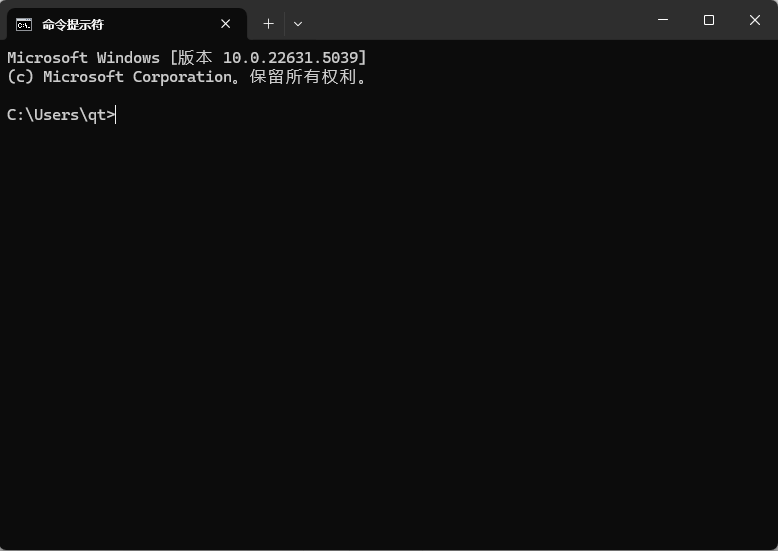
1.以管理员身份运行命令提示符:
在开始菜单搜索框输入 cmd,在“命令提示符”上右键,选择“以管理员身份运行”。
2.执行扫描命令:
在弹出的黑色窗口中,输入以下命令后按回车:
sfc /scannow
3.耐心等待并重启:
扫描过程可能需要10-20分钟。完成后,它会报告结果。无论是否找到问题,都请重启你的电脑。很多时候,奇迹就在重启后发生。
方法二:进阶修复——DISM工具
如果SFC没能解决问题,我们可以请出它的“大哥”——DISM(部署映像服务和管理工具)。它能从Windows Update下载健康的系统文件来替换本地损坏的文件,修复能力更强。
1.同样以管理员身份打开命令提示符。
2.执行修复命令:
输入以下命令后按回车:
DISM /Online /Cleanup-Image /RestoreHealth
3.再次运行SFC并重启:
DISM过程会更长。完成后,强烈建议你再运行一次 sfc /scannow 命令,最后重启电脑。这个组合拳能解决绝大多数深层系统文件问题。

方法三:精准打击——手动修复注册表(终极方案)
如果以上两种“大水漫灌”式的修复都无效,那我们就需要“精准滴灌”,直接去注册表的“案发现场”手动修复。
重要提示:此操作涉及注册表修改,请务必谨慎!
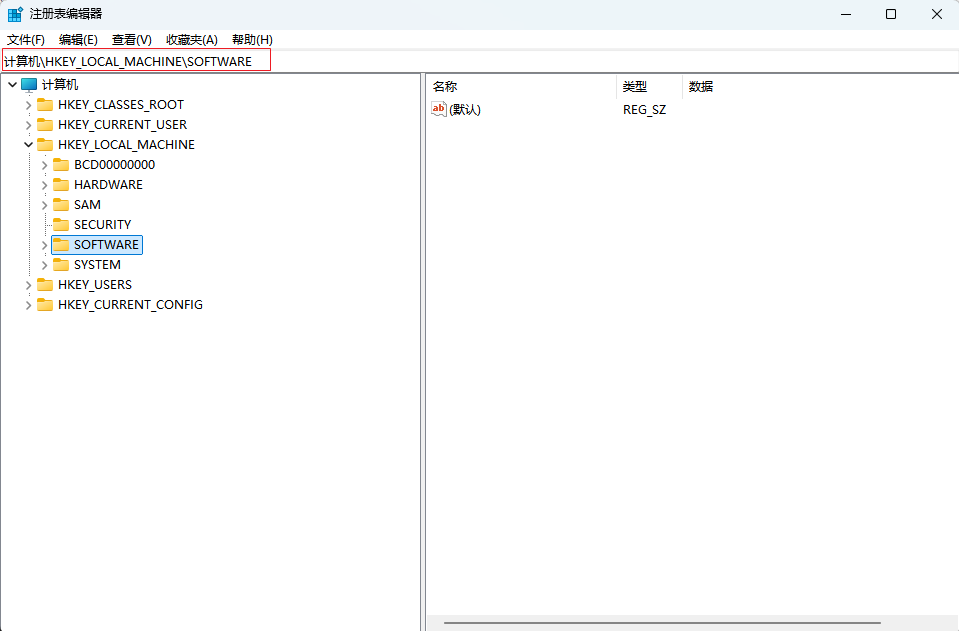
1.打开注册表编辑器:
按 Win + R 键,输入 regedit 并回车。
2.定位关键路径:
为了避免迷路,你可以直接复制以下路径,粘贴到注册表编辑器顶部的地址栏,然后按回车:
计算机\HKEY_LOCAL_MACHINE\SOFTWARE\Microsoft\Windows\CurrentVersion\Explorer\Shell Icons
小知识:这个路径是Windows专门用来“覆盖”系统默认图标的地方。你删错东西,很可能就影响到了这里。
3.检查并创建键值:
跳转到该路径后,观察右侧窗口:
如果 Shell Icons 这个项本身不存在,或者右侧是空的,说明问题就在这里。
在右侧空白处右键 -> 新建 -> 字符串值。
将这个新建的值命名为 3 (数字3代表文件夹图标)。
双击这个名为 3 的字符串,在“数值数据”框中输入以下内容,然后点“确定”:
%SystemRoot%\System32\imageres.dll,-102
4.刷新并生效:
关闭注册表编辑器。无需重启,你可以直接打开任务管理器(Ctrl + Shift + Esc),在“进程”列表中找到“Windows 资源管理器”,右键点击它,选择“重新启动”。桌面和任务栏会短暂消失后重现,此时文件夹图标应该已经恢复正常了。
亡羊补牢,为时未晚:养成备份的好习惯
这次的“有惊无险”是一个绝佳的提醒。以后无论修改注册表的哪个小项,哪怕只是改个字符,都请在修改前,右键点击该项,选择“导出”,将它保存为一个.reg 备份文件。这只需要几秒钟,却能在未来帮你省去数小时的麻烦。
总结一下:面对注册表误删的小问题,我们有三道防线:从最简单的 sfc,到更强力的 DISM,最后才是精准的手动修复。希望这篇文章能帮助大家从容应对电脑小状况,让每一次的“手滑”都变成一次宝贵的学习经验。

- 64位
- 64位
-
Ghost win11 正式版镜像文件 v2023.05
系统大小:3.49G
系统类型:win11
更新日期:2023-05-08
-
Win11 64位 笔记本 专业版 v2023.05
系统大小:3.49G
系统类型:win11
更新日期:2023-05-10
-
Ghost win11 正式版镜像文件 v2023.05
系统大小:3.49G
系统类型:系统教程
更新日期:2023-05-08
-
Win11 64位 笔记本 专业版 v2023.05
系统大小:3.49G
系统类型:系统教程
更新日期:2023-05-10
-
windows11 64位 镜像版 v2023.05
系统大小:3.49G
系统类型:系统教程
更新日期:2023-05-10
-
win11 64位 高速稳定版 v2023.05
系统大小:3.49G
系统类型:系统教程
更新日期:2023-05-10
-
Win11 64位 中文镜像版 v2023.05
系统大小:3.49G
系统类型:系统教程
更新日期:2023-05-10
-
Ghost win11一键安装版 v2023.05
系统大小:3.49G
系统类型:系统教程
更新日期:2023-05-10
-
windows11精简安装版 v2023.05
系统大小:3.49G
系统类型:系统教程
更新日期:2023-05-10
-
Ghost win11 64位 精简装机版 v2023.05
系统大小:3.49G
系统类型:系统教程
更新日期:2023-05-10
-
Ghost win11 64位精简优化版 v2023.05
系统大小:3.49G
系统类型:系统教程
更新日期:2023-05-10
-
Ghost win11 64位 官方稳定版 v2023.05
系统大小:3.49G
系统类型:系统教程
更新日期:2023-05-10