解决“显示配置注册表数据库损坏”问题,恢复电脑正常显
- 更新日期:2025-11-14 16:05:14
- 来源:
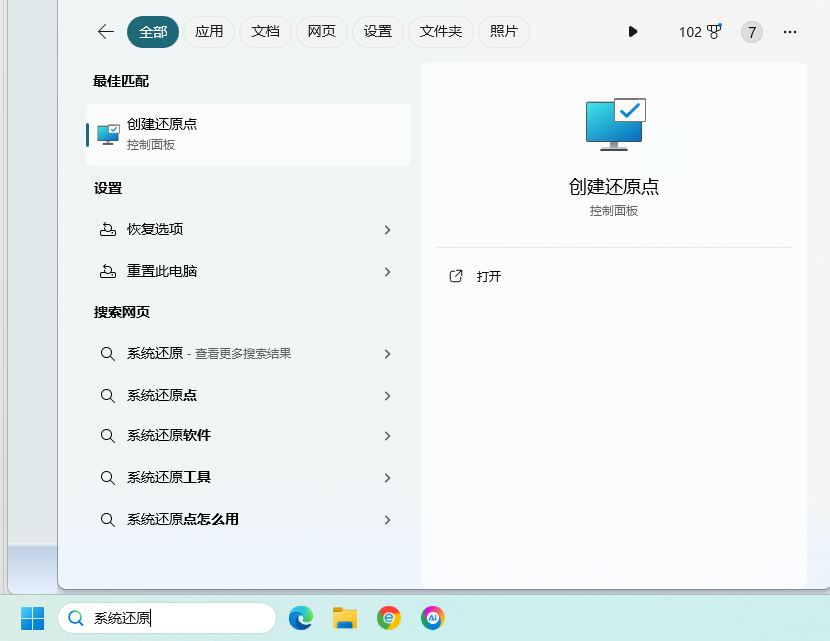
一、系统还原,回到从前
系统还原是解决驱动更新问题的第一步。通过将系统恢复到更新前的状态,您可以有效地撤销可能导致错误的更改。
1.按下Windows键,输入“创建还原点”,选择“系统还原”。
2.根据提示选择一个还原点,通常选择更新驱动之前的日期。
3.按照指示完成系统还原过程。
二、安全模式,排除干扰
如果系统还原无法解决问题,可以尝试进入安全模式,在无干扰的环境下卸载损坏的驱动。
1.重启电脑,在启动过程中连续按下F8键。
2.在高级启动选项中选择“安全模式”并进入。
3.在安全模式下,通过“设备管理器”卸载显示适配器中的显卡驱动。

三、Windows更新,重新安装驱动
在安全模式下,您还可以利用Windows更新功能来重新安装显卡驱动。
1.在安全模式下,打开“设备管理器”。
2.找到显示适配器,右键点击并选择“更新驱动程序”。
3.让Windows自动搜索并安装最新的驱动程序。
四、系统文件检查器,修复系统文件
系统文件检查器(SFC)是Windows自带的强大工具,可以扫描和修复损坏的系统文件。
1.按下Windows键,输入“cmd”,右键点击“命令提示符”并选择“以管理员身份运行”。
2.输入sfc /scannow并按回车,等待扫描完成。

五、注册表修复,深入解决问题
如果上述步骤都无法解决问题,可能需要手动修复注册表。
在命令提示符(管理员)中输入以下命令:regsvr32 /u dllname.dll
regsvr32 /i dllname.dll
注意:dllname.dll是具体的注册表文件名,需要根据实际情况替换。
六、寻求专业帮助
如果问题依旧存在,不要犹豫,联系AMD的客服支持,他们提供的专业指导可能会是解决问题的最后一把钥匙。
结语:
面对“显示配置注册表数据库损坏”的问题,保持冷静,按照上述步骤逐一尝试,相信您能够顺利解决问题。记住,在操作过程中备份重要数据,以防万一。如果您对电脑操作不熟悉,寻求专业人士的帮助也是一个不错的选择。

- 64位
- 64位
-
Ghost win11 正式版镜像文件 v2023.05
系统大小:3.49G
系统类型:win11
更新日期:2023-05-08
-
Win11 64位 笔记本 专业版 v2023.05
系统大小:3.49G
系统类型:win11
更新日期:2023-05-10
-
Ghost win11 正式版镜像文件 v2023.05
系统大小:3.49G
系统类型:系统教程
更新日期:2023-05-08
-
Win11 64位 笔记本 专业版 v2023.05
系统大小:3.49G
系统类型:系统教程
更新日期:2023-05-10
-
windows11 64位 镜像版 v2023.05
系统大小:3.49G
系统类型:系统教程
更新日期:2023-05-10
-
win11 64位 高速稳定版 v2023.05
系统大小:3.49G
系统类型:系统教程
更新日期:2023-05-10
-
Win11 64位 中文镜像版 v2023.05
系统大小:3.49G
系统类型:系统教程
更新日期:2023-05-10
-
Ghost win11一键安装版 v2023.05
系统大小:3.49G
系统类型:系统教程
更新日期:2023-05-10
-
windows11精简安装版 v2023.05
系统大小:3.49G
系统类型:系统教程
更新日期:2023-05-10
-
Ghost win11 64位 精简装机版 v2023.05
系统大小:3.49G
系统类型:系统教程
更新日期:2023-05-10
-
Ghost win11 64位精简优化版 v2023.05
系统大小:3.49G
系统类型:系统教程
更新日期:2023-05-10
-
Ghost win11 64位 官方稳定版 v2023.05
系统大小:3.49G
系统类型:系统教程
更新日期:2023-05-10