笔记本休眠唤醒后输入密码就死机,该咋办?
- 更新日期:2025-11-04 15:24:41
- 来源:
这就是无数笔记本用户都曾遭遇过的噩梦——“睡后暴毙”综合征。它并非完全无法开机,也非硬件彻底损坏,这种“半死不活”的状态,恰恰是最磨人的。

要解决问题,必先理解其根源。这种现象通常不是单一原因造成的,而是软件、硬件和驱动程序之间一场复杂的“化学反应”。
1. 驱动程序的“水土不服”
这是最常见的原因。特别是显卡驱动,它在系统从低功耗的睡眠状态恢复到全功率运行时,扮演着至关重要的角色。如果驱动版本过旧、与系统不兼容,或者在唤醒过程中出现初始化错误,就可能导致它在加载桌面环境时崩溃,直接造成黑屏。
2. 电源管理的“过度节能”
Windows的电源管理功能有时会“聪明反被聪明误”。为了最大限度地延长电池续航,系统可能会在睡眠状态下关闭某些硬件组件的供电。然而,当唤醒信号发出时,如果某个组件(如硬盘或显卡)未能及时“苏醒”,系统在尝试加载它时就会卡死。
3. 系统文件的“潜在内伤”
与睡眠、唤醒、用户登录相关的核心系统文件如果出现损坏或丢失,也会导致此问题。系统在执行到这一步时找不到必要的指令,自然只能“罢工”。
从易到难,拯救你的“睡美人”笔记本
面对这个难题,我们不必立刻抱去维修店。按照从简到繁的顺序,我们可以尝试自己动手。
第一步:强制重启,进入安全模式
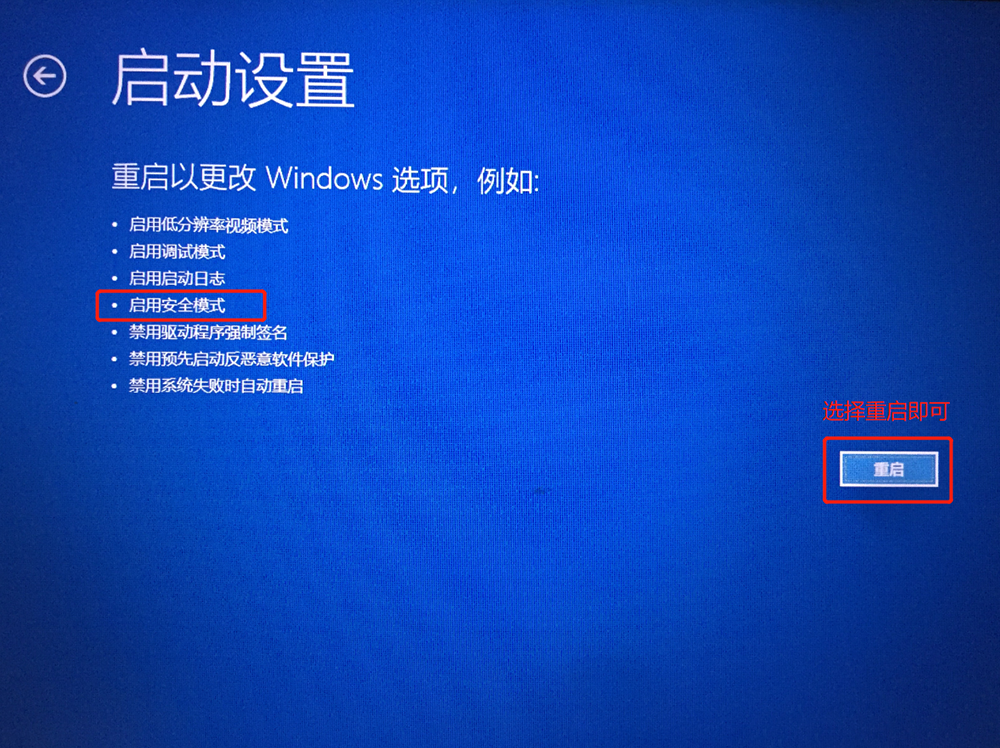
这是最直接的临时解决方案。长按电源键强制关机,然后再开机。在出现品牌Logo时,按住Shift键的同时点击“重启”,这会带你进入Windows恢复环境。选择“疑难解答” -> “高级选项” -> “启动设置” -> “重启”。电脑再次重启后,按F4或F5进入安全模式。
如果安全模式可以正常进入,说明问题很可能是由第三方软件或驱动引起的。
第二步:更新关键驱动
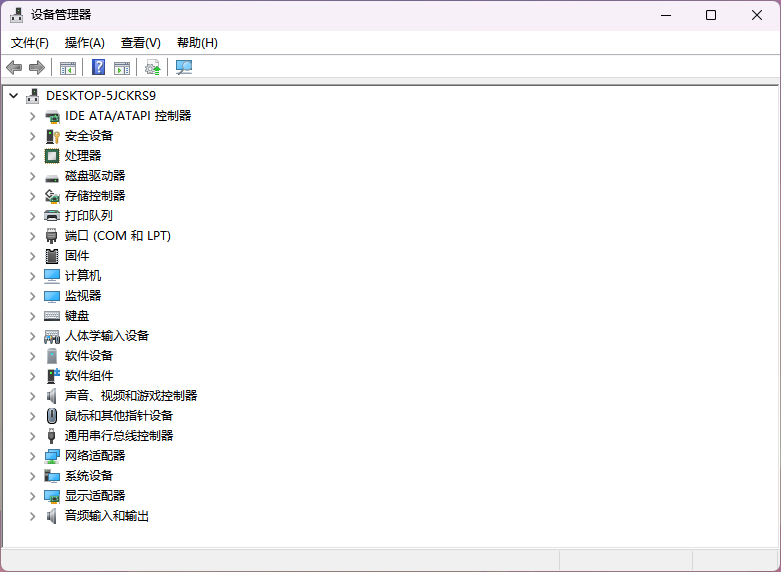
在安全模式下,右键“此电脑” -> “管理” -> “设备管理器”,找到“显示适配器”,右键点击你的显卡,选择“卸载设备”(并勾选“删除此设备的驱动程序软件”)。然后去你的显卡品牌官网(NVIDIA、AMD或Intel)下载最新的稳定版驱动进行安装。
第三步:调整电源计划
在控制面板中找到“电源选项”,点击当前计划旁边的“更改计划设置”,然后“更改高级电源设置”。在弹出的窗口中,找到“硬盘” -> “在此时间后关闭硬盘”,将其设置为“从不”。同时,检查“睡眠”相关设置,尝试关闭“允许混合睡眠”。
第四步:运行系统文件检查器
在安全模式下,以管理员身份打开命令提示符或PowerShell,输入命令 sfc /scannow 并回车。这个工具会自动扫描并修复受损的系统文件。
第五步:终极手段——系统重置
如果以上方法都宣告失败,最后的手段就是重置系统。在Windows恢复环境中,选择“疑难解答” -> “重置此电脑”。你可以选择“保留我的文件”,这只会重装系统,而不会删除你的个人数据。但操作前,请务必备份重要文件,以防万一。

结语
笔记本的“睡后暴毙”问题,虽然令人头疼,但通常并非绝症。它更像是一个信号,提醒我们关注电脑的软件生态和健康状态。通过耐心排查,我们不仅能解决眼前的黑屏,更能深入了解电脑的工作原理,成为一名更从容的数字时代公民。下次当你的笔记本再次“任性”时,你将不再惊慌失措,而是能拿起工具,成为拯救它的英雄。

- 64位
- 64位
-
Ghost win11 正式版镜像文件 v2023.05
系统大小:3.49G
系统类型:win11
更新日期:2023-05-08
-
Win11 64位 笔记本 专业版 v2023.05

系统大小:3.49G
系统类型:win11
更新日期:2023-05-10
-
Ghost win11 正式版镜像文件 v2023.05
系统大小:3.49G
系统类型:系统教程
更新日期:2023-05-08
-
Win11 64位 笔记本 专业版 v2023.05
系统大小:3.49G
系统类型:系统教程
更新日期:2023-05-10
-
windows11 64位 镜像版 v2023.05
系统大小:3.49G
系统类型:系统教程
更新日期:2023-05-10
-
win11 64位 高速稳定版 v2023.05
系统大小:3.49G
系统类型:系统教程
更新日期:2023-05-10
-
Win11 64位 中文镜像版 v2023.05

系统大小:3.49G
系统类型:系统教程
更新日期:2023-05-10
-
Ghost win11一键安装版 v2023.05

系统大小:3.49G
系统类型:系统教程
更新日期:2023-05-10
-
windows11精简安装版 v2023.05

系统大小:3.49G
系统类型:系统教程
更新日期:2023-05-10
-
Ghost win11 64位 精简装机版 v2023.05

系统大小:3.49G
系统类型:系统教程
更新日期:2023-05-10
-
Ghost win11 64位精简优化版 v2023.05
系统大小:3.49G
系统类型:系统教程
更新日期:2023-05-10
-
Ghost win11 64位 官方稳定版 v2023.05
系统大小:3.49G
系统类型:系统教程
更新日期:2023-05-10